

Acessando seu PDF protegido
Abra o PDF protegido no dispositivo principal em que você deseja acessá-lo. Caso contrário, você não poderá abri-lo em dispositivos subsequentes. Você pode baixar esse PDF protegido em 4 dispositivos para uso pela mesma pessoa.
Verifique sua pasta Downloads para localizar o PDF protegido.
Há duas mudanças a serem observadas:
1.
O PDF protegido só abrirá em seu PC ou Mac usando um dos seguintes:
- Adobe Acrobat Reader DC Adobe Acrobat
- Pro
- PDF-XChange Editor
Você pode baixar uma cópia gratuita da Adobe
aqui: https://get.adobe.com/reader/ 2. Antes de abrir o PDF protegido pela segunda vez, você precisará alterar as configurações desses leitores de PDF para visualizar seu PDF. (Para muitos usuários, depois de alterar suas configurações, você não precisará alterá-las novamente para visualizar PDFs protegidos.Em um PC
Abra com o Adobe Acrobat Reader DC ou o Adobe Acrobat Pro ou o PDF-XChange Editor:
clique com o botão direito do mouse no arquivo> selecione “Abrir com"> escolha Adobe Acrobat Reader DC ou Adobe Acrobat
Pro ou PDF XChange Editor.Em um Mac
,clique em Arquivo > Obter informações > escolha Adobe Acrobat Reader DC ou Adobe Acrobat Pro ou PDF-XChange Editor
como aplicativo > clique em Abrir.Instruções em PDF para alterar as configurações - As capturas de tela abaixo ajudam você a ver as etapas
Quando estiver no Adobe Acrobat Reader DC, no Adobe Acrobat Pro ou no PDF-XChange Editor:
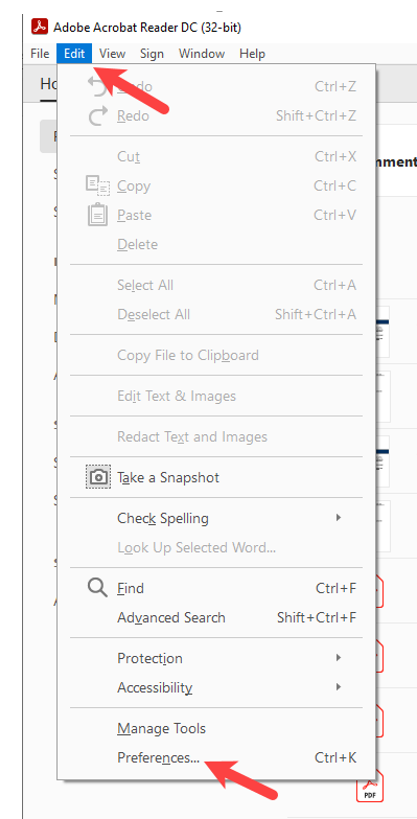
- Abra o menu (canto superior esquerdo)
- Escolha Preferências Escolha
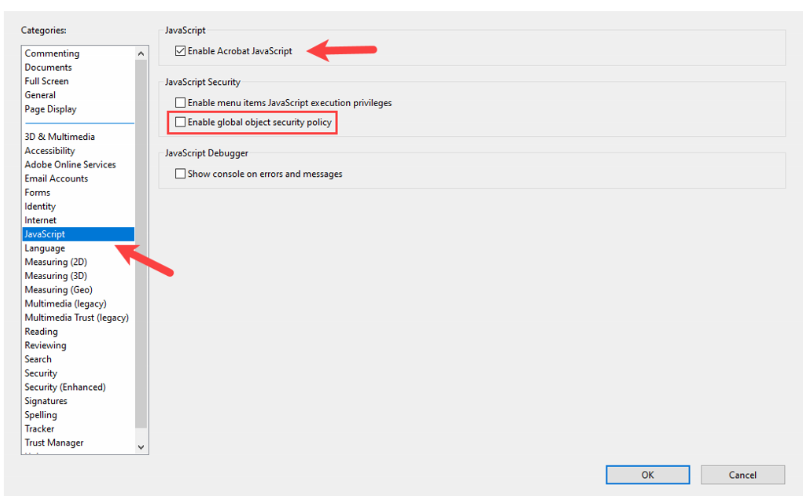
- JavaScript
- Desmarque o campo: Ativar política global de segurança de objetos
- Volte ao menu e escolha Abrir. Você será solicitado a escolher o documento a ser aberto, que será o PDF protegido em sua pasta de download .
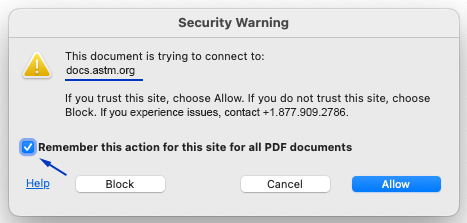
- Você verá esta mensagem pop-up com um domínio astm: astm.org
- Primeiro marque a caixa Lembrar esta ação e clique em Permitir
- agora, o
Siga as instruções com capturas
de telaAo abrir um PDF protegido no Adobe Acrobat Reader DC, no Adobe Acrobat Pro ou no PDF-XChange Editor pela primeira ou segunda vez, você pode encontrar algumas mensagens pop-up diferentes, que exigem uma ação específica: Aviso de
segurança Esta é uma mensagem de segurança
padrão da Adobe que aparecerá quando você desbloquear um PDF protegido. Primeiro, marque a caixa “Lembrar esta ação...” e clique em Permitir.
Aviso de JavaScript
Para usuários de PC do Adobe Acrobat Reader DC ou do Adobe Acrobat Pro
- Abra o Adobe Acrobat Reader DC ou o Adobe Acrobat Pro
- Vá para Editar e depois Preferências
- Vá para o JavaScript na seção Categorias
- Desmarque o campo “Ativar política global de segurança de objetos” (você deve desativar essa política para desbloquear o PDF protegido ) Clique em OK depois de remova a seleção
Para usuários de Mac
- Na barra de menu superior, clique em Adobe Acrobat Reader DC ou Adobe Acrobat Pro, depois em Preferências em
- Categorias, clique em JavaScript
- Desmarque o campo “Ativar política global de segurança de objetos” (você deve desativar essa política para desbloquear o PDF protegido) e verifique se o campo “Ativar Acrobat JavaScript” está marcado
- Clique em OK Abra o PDF protegido e clique em
- Permitir em todas as
Para usuários do PDF-XChange Editor (PC)
Na- barra de menu superior, clique em Arquivo, depois em Preferências em Categorias,
- clique em JavaScript
- Desmarque o campo “Ativar política global de segurança de objetos” (você deve desativar essa política para desbloquear o PDF protegido) Clique em OK Abra o PDF protegido
- e clique em
- Permitir em todas as
Termos de licença para PDF protegido
Você está proibido de:
- Imprimir, salvar ou imprimir o conteúdo em PDF (observação: para acessar o conteúdo offline, você pode baixar o conteúdo no cache do navegador, que estará disponível offline por 30 dias a partir da data da última sincronização on-line);
- Reproduzir, enviar por e-mail, compartilhar, distribuir, comunicar ou conceder acesso ao conteúdo PDF a qualquer outra pessoa;
- Carregar, armazenar ou usar o PDF em uma rede
Nota importante: O visualizador de PDF do Mac, o navegador Chrome ou o visualizador embutido de outro navegador NÃO FUNCIONARÃO. O PDF NÃO abrirá em dispositivos móveis ou tablets (para acessar o conteúdo em outros dispositivos, acesse o conteúdo no formato Web Reader em sua conta).
Outras dicas de solução
de problemasSe o conteúdo não estiver carregando e você receber uma mensagem sobre um servidor proxy, entre em contato com sua equipe de serviços de TI para analisar as possíveis soluções abaixo.
O problema geralmente é causado por um proxy /firewall que interrompe a comunicação entre o conteúdo e o servidor de autenticação.
Por que os servidores proxy afetam o processo:
Os servidores proxy são projetados para proteger sua organização contra vírus, malware e outros tipos de esquemas de phishing indesejados. No entanto, alguns tipos de comunicação são garantidos, como o conteúdo que você está tentando acessar de uma fonte legítima e confiável
.Alterações de configuração necessárias do servidor proxy
O proxy deve permitir a comunicação direta com o endereço DNS: www.astm.org
Alterações de configuração necessárias do
firewallRemova quaisquer bloqueios no Norton ou em
outro software de firewall para docs.astm.orgNavegadores compatíveis usando o Web Viewer
Você pode visualizar o conteúdo do seu PDF protegido quando estiver on-line usando o Web Viewer. Você também pode baixar o conteúdo para o cache do seu navegador para retornar rapidamente ao conteúdo. O Web Viewer é compatível com os seguintes navegadores:
- Edge
- Firefox
- Chrome
- Safari