

- 보호된 PDF PDF에 액세스하여
- 설정 변경 지침
- (스크린샷과 함께 하기)
- 보호된 PDF에 대한 라이선스 약관 문제 기타 해결 팁 호환 브라우저 웹 뷰어 사용 추가 도움말
보호된 PDF에 액세스 액세스하려는
기본 장치에서 보호된 PDF 엽.그렇지 않으면 열 후속 장치에서 보호 받을 수 없습니다.보호된 이 PDF를 장치 4대에 같은 사람이 사용할 수 있습니다
.보호된 PDF를 통한 폴더 다운로드 받을 수 있습니다.
주의해야 할 것은 두 가지 변경
사항입니다. 1.
보호된 PDF는 다음 중 하나를 쓸 수 있습니다.PC 또는 Mac에서 열 수 있습니다
.- 어도비 아크로뱃 리더 DC 어도크로비 아뱃 프로 PDF-XChange Editor Adobe의 무료 사본을 받을 수 있습니다. https://get.adobe.com/reader/ 2
.
PC에서
어도비 아크로뱃 리더 DC 또는 어도비 아크로뱃 프로 프로: 마우스 오른쪽 단추로 가리키고 “연결” 프로그램 > 어도비 아크로뱃 DC 또는 어도비 아크로뱃 프로
PDF 또는 어도비 아크로뱃 프로 PDF 또는 교환 대상입니다.Mac
[파일] > [정보 가져오기] 를 개봉 [어도비 아크로뱃 리더 DC] 또는 [어도비 애크로뱃] 프로 [PDF 교환] 를 [
열기] 를 클릭합니다.설정 변경을 위한 PDF 지침 - 아래 스크린샷은 다음 단계를 확인하는 데 도움이 됩니다
- .
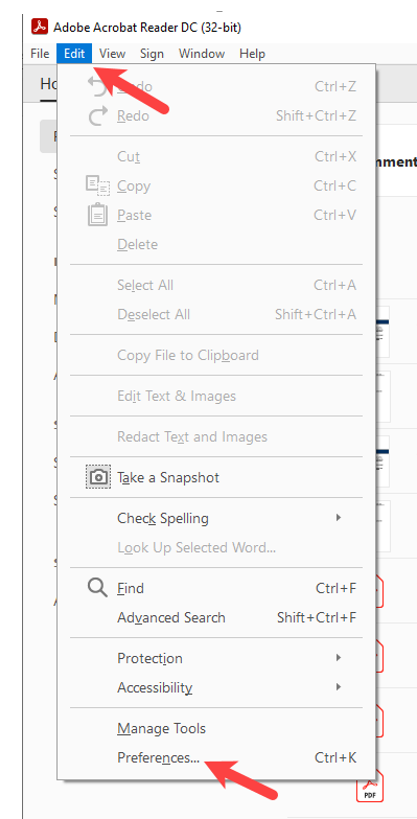
어도비 아크로뱃 리더 DC 또는 어도비 아크로뱃 프로 또는 PDF에서
- 교환 편집기로 바꾸기 (왼쪽 상단 모서리).
- 자바스크립트:
- 기본
- 설정을 선택합니다.자바스크립트: 선택: 글로벌 견인 설정 창 > [열기] 를 선택합니다.열림 문서를 선택하라는 메시지가 표시됩니다.
- 이 문서는 다운로드 폴더의 보호된 PDF가 됩니다.
스크린샷과 함께 지침을 따르십시오.
어도비 아크로뱃 리더 DC 또는 어도비 아크로뱃 프로 또는 PDF-xExchange Editor에서 보호된 PDF를 새로 만들거나 처음 두 번 열 때 특정 조치가 필요한 팝업 메시지가 표시됩니다.
경고: 보안
된 PDF를 보호 할 때 잠금 해제할 수 있는 표준 어도비 어도비 메시지지지입니다.”
“이 먼저 기억...” 상자를 선택한 다음 허용을 부탁합니다.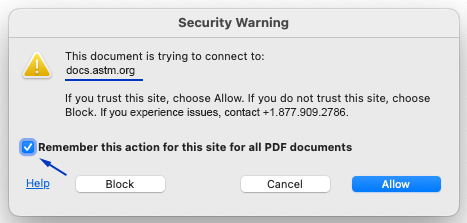
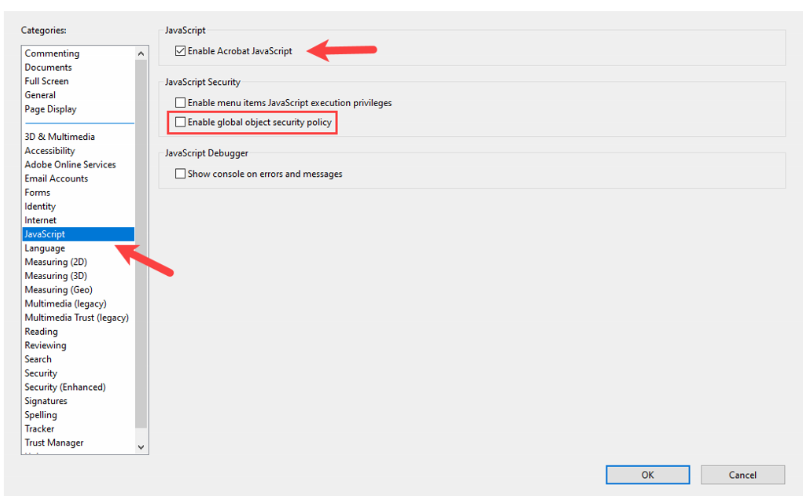
자바스크립트 경고
PC 사용자의 경우 어도비 아크로뱃 리더 DC 또는 어도크로비 아뱃 프로
.
- [글로벌 보안 정책 사용] 필드를 선택하고 (보호된 PDF를 잠금 해제하려면 이 정책을 비활성화해야 함) [아크로뱃 자바스크립트] > 활성화 선택되어 있는지.
PDF-Xchange 편집기 (PC) 의 상단 메뉴 표시줄에서 파일을 절약한 다음 기본 설정을 비롯 [범주] 에서
- “글로벌 보안 정책 사용” 선택을 취소합니다 (보호된 PDF 잠금을 해제하려면 이 정책을 사용하지 않도록 설정해야 합니다)
보호된 PDF에 대한 라이선스 조건: PDF
콘텐츠를 인쇄, 저장 또는 인쇄할 수 없습니다
- (참고: 온라인에서 오프라인으로 액세스하려면 콘텐츠를
참고: Mac PDF 뷰어, 크롬 브라우저 또는 다른 브라우저의 내장 뷰어는 작동하지 않습니다. 모바일 태블릿 장치에서는 PDF가 열리지 않습니다 (다른 사람이 직접 액세스할 수 있는 웹 리더십에 액세스할 수 있습니다
).기타 문제 해결 팁 구조가
로드되지 않고 프록시 서버에 관한 메시지가 표시되면 IT 서비스 팀에 문의하여 아래에서 가능한 해결 방법을
검토하십시오.일반적으로 이 문제는 콘텐츠와 인증 서버 간의 통신을 방해하는 프록시/방화벽으로 인해 발생합니다.
프록시 시스템에서 영향을 끼치는 이유는
프록시 (주의) 바이러스, 맬웨어 및 기타 유형의 피싱
사기로부터 조직을 보호하도록 설계되었습니다.하지만 출적인 시스템에서는 신뢰할 수 있습니다.xy 서버: DNS 주소와의 직접 통신을 허용해야 합니다.
docs.astm.org용 노턴 또는 기타 방화벽 소프트웨어에서 제거 블록호환 레이저 웹 뷰어를
온라인 상태일 때 보호된 PDF의 내용을 볼 수 있습니다.또한 레이저 캐시에 신속하게 해당 콘텐츠에 액세스할 수 있습니다
.- 엣지