

保護されたPDFへのアクセス保護されたPDFを
、アクセスしたいメインデバイスで開きます。そうしないと、それ以降のデバイスで開くことができなくなります。この保護された PDF を 4 台のデバイスにダウンロードして、同じユーザーが使用できます。
ダウンロードフォルダーを確認して、保護された PDF を見つけてください。
注意すべき変更点が 2 つあります
。1.
保護された PDF は、次のいずれかを使用して PC または Mac でのみ開きます。
- Adobe Acrobat Reader DC Adobe Acrobat
- Pro
- PDF-XChange Editor
アドビの無償版は、こちらからダウンロードできます
:https://get.adobe.com/reader/ 2. 保護された PDF を 2 度目に開く前に、これらの PDF リーダーの設定を変更して PDF を表示する必要があります。(多くのユーザーにとって、一度設定を変更すれば、保護された PDF を表示するために再度設定を変更する必要はありません。Adobe Acrobat Reader DC、Adobe Acrobat Pro、または PDF-XChange Editor で開く:ファイルを右クリックして「プログラムから開く」を選択し、「Adobe
Acrobat Reader DC」または「Adobe Acrobat Pro」または PDF XChange Editor を選択します
。Mac では、
「ファイル」>「情報を取得」をクリックし、アプリケーションとして「Adobe Acrobat Reader DC」または「Adobe Acrobat Pro」または「PDF-XChange Editor」を選択し
、「開く」をクリックします。PDF の設定変更手順-以下のスクリーンショットは、
Adobe Acrobat Reader DC、Adobe Acrobat Pro、または PDF-XChange Editor を使用している場合の手順を理解するのに役立ちます
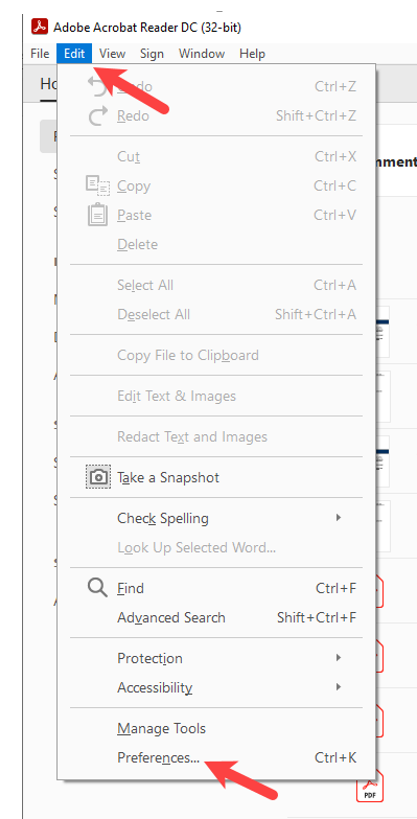
。- メニュー (左上隅) を開く [設定] (左上)
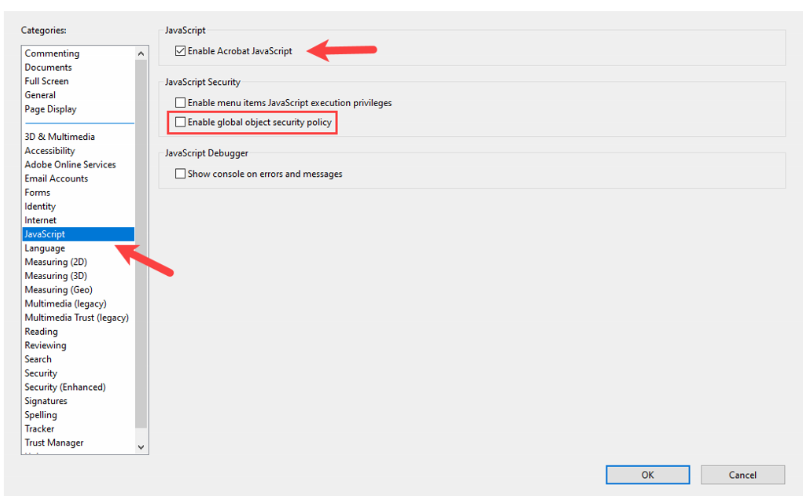
- を選択する [JavaScript] を選択するチェックマークを外すフィールド
- :グローバルオブジェクトセキュリティポリシーを有効にするメニューに戻り 、[開く] を選択します
- 。開くドキュメント(ダウンロードフォルダ内の保護されたPDF)を選択するように求められます 。
- astmドメイン(astm.org)のポップアップメッセージが表示されます。まず、「このアクションを記憶する
- 」チェックボックスをオンにして、「今すぐ許可」をクリックすると
- 、保護されたPDFが開きます
スクリーンショットを使用して指示に従ってください Adobe Acrobat Reader DC、Adobe Acrobat Pro、または PDF-XChange Editor で保護された PDF を初めてまたは 2 度目に開くと
、特定のアクションを必要とするいくつかの異なるポップアップメッセージが表示される場合があります。
セキュリティ警告これは
、保護された PDF のロックを解除したときに表示されるアドビの標準セキュリティメッセージです。まず「この操作を記憶する...」チェックボックスをオンにして、「
許可」をクリックします。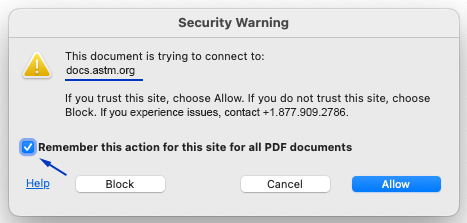
JavaScript 警告
Adobe Acrobat Reader DC または Adobe Acrobat Pro の PC ユーザー向け
- Adobe Acrobat Reader DC または Adobe Acrobat Pro を開き 、「
- 編集」に進み、「設定 」
- カテゴリセクションの JavaScript を開きます。
- 「グローバルオブジェクトセキュリティポリシーを有効にする」フィールドのチェックを外します (保護された PDF のロックを解除するには、このポリシーを無効にする必要があります )、「OK」をクリックします。「
Macユーザー向け上部のメニューバーから
- 、Adobe Acrobat Reader DCまたはAdobe Acrobat Proをクリックし、次に「設定」をクリックし、 「
- カテゴリ」の「JavaScript」をクリックします 。
- 「グローバルオブジェクトセキュリティポリシーを有効にする」フィールドのチェックを外し(保護されたPDFのロックを解除するにはこのポリシーを無効にする必要があります)、「Acrobat JavaScriptを有効にする」フィールドがオンになっていることを確認します 。「
- OK」をクリックして保護されたPDFを開き
- 、すべての通信メッセージで「許可」をクリックします。
PDF-XChange Editorユーザー(PC)の場合
:- トップメニューバーから、「ファイル」、「設定」、「カテゴリ」の「設定
- 」をクリックし、「JavaScript」をクリックします 。
- 「グローバルオブジェクトセキュリティポリシーを有効にする」フィールドのチェックを外します(保護されたPDFのロックを解除するには、このポリシーを無効にする必要があります) 「
- OK」をクリックします 。
- 保護されたPDFを開き、すべての通信メッセージで「許可」をクリックします。
保護対象PDFのライセンス条項次の行為は禁止されています
:
- PDFコンテンツの印刷、保存、またはスクリーン印刷 (注意:コンテンツにオフラインでアクセスするには、コンテンツをブラウザーのキャッシュにダウンロードし、最後のオンライン同期日から30日間オフラインで利用することができます) 、
- PDFコンテンツの複製、電子メール送信、共有、配布、通信、またはPDFコンテンツへのアクセス権を他者に付与すること、
- PDFをネットワーク上でアップロード、保存、または使用することはできません
重要な注意:Mac PDFビューア、Chromeブラウザ、または別のブラウザの内蔵ビューアは動作しません。PDF はモバイルデバイスやタブレットデバイスでは開きません (他のデバイスでコンテンツにアクセスするには、アカウントのウェブリーダー形式のコンテンツにアクセスしてください)。
その他のトラブルシューティングのヒントコンテンツが読み込まれず
、プロキシサーバーに関するメッセージが表示される場合は、IT サービスチームに連絡して、以下の解決策を確認してください。
この問題は通常、コンテンツと認証サーバー間の通信を妨害するプロキシ/ファイアウォールが原因で発生します。
プロキシサーバーがプロセスに影響する理由:
プロキシサーバーは、望ましくないウイルス、マルウェア、その他のフィッシング詐欺から組織を保護するように設計されています。ただし、合法で信頼できるソースからアクセスしようとしているコンテンツなど、一部の種類の通信は保証されます
。プロキシサーバーに必要な設定変更プロキシは
DNS アドレスとの直接通信を許可する必要があります:www.astm.org
ファイアウォールに必要な設定変更ノートンや docs.astm.org用の他のファイアウォールソフトウェアのブロックをすべて削除します
。Web Viewer を使用する互換ブラウザ
Web Viewer を使用してオンラインで保護された PDF の内容を表示できます。また、コンテンツをブラウザーのキャッシュにダウンロードして、すぐにコンテンツにアクセスできるようにすることもできます。
- Edge
- Firefox
- Chrome