

Acceso a su PDF protegido
Abra el PDF protegido en el dispositivo principal donde desea acceder a él. De lo contrario, no podrá abrirlo en dispositivos posteriores. Puede descargar este PDF protegido en 4 dispositivos para su uso por la misma persona.
Revise su carpeta Descargas para localizar el PDF protegido.
Hay dos cambios a tener en cuenta:
1.
El PDF protegido solo se abrirá en tu PC o Mac usando una de las siguientes opciones:
- Adobe Acrobat Reader DC
- Adobe Acrobat Pro
- PDF-Xchange Editor
Puedes descargar una copia gratuita de Adobe
aquí: https://get.adobe.com/reader/ 2. Antes de abrir el PDF protegido por segunda vez, deberá cambiar la configuración de estos lectores de PDF para ver su PDF. (Para muchos usuarios, una vez que cambie la configuración, no tendrá que volver a cambiarla para ver archivos PDF protegidos.En una PC
Abrir con Adobe Acrobat Reader DC o Adobe Acrobat Pro o PDF-Xchange Editor:
Haga clic con el botón derecho en el archivo> seleccione “Abrir con"> elija Adobe Acrobat Reader DC o Adobe Acrobat
Pro o PDF XChange Editor.En una Mac
Haga clic en Archivo > Obtener información> elija Adobe Acrobat Reader DC o Adobe Acrobat Pro o PDF-Xchange Editor
como aplicación> haga clic en Abrir.PDF Instrucciones para cambiar la configuración - Las capturas de pantalla a continuación le ayudan a ver los pasos
Cuando está en Adobe Acrobat Reader DC o Adobe Acrobat Pro o PDF-Xchange Editor:
- Abra el Menú (esquina superior izquierda)
- Elegir Preferencias Elegir
- JavaScript
- Desmarcar campo: Habilitar política de seguridad global de objetos
- Regresar al Menú y elegir Abrir. Se le pedirá que elija el documento a abrir, que será el PDF protegido en su carpeta de descargas
Seguir Junto con las instrucciones Con capturas
de pantallaAl abrir un PDF protegido en Adobe Acrobat Reader DC o Adobe Acrobat Pro o PDF-Xchange Editor por primera o segunda vez, es posible que encuentre un par de mensajes emergentes diferentes, que requieren una acción específica:
Advertencia de seguridad Este es un mensaje de seguridad
estándar de Adobe que aparecerá cuando desbloquee un PDF protegido. Primero marque la casilla “Recordar esta acción...”, luego haga clic en Permitir.
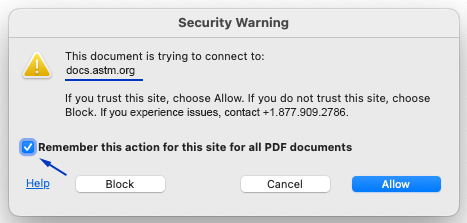
JavaScript Advertencia
Para usuarios de PC de Adobe Acrobat Reader DC o Adobe Acrobat Pro
- Abrir Adobe Acrobat Reader DC o Adobe Acrobat Pro
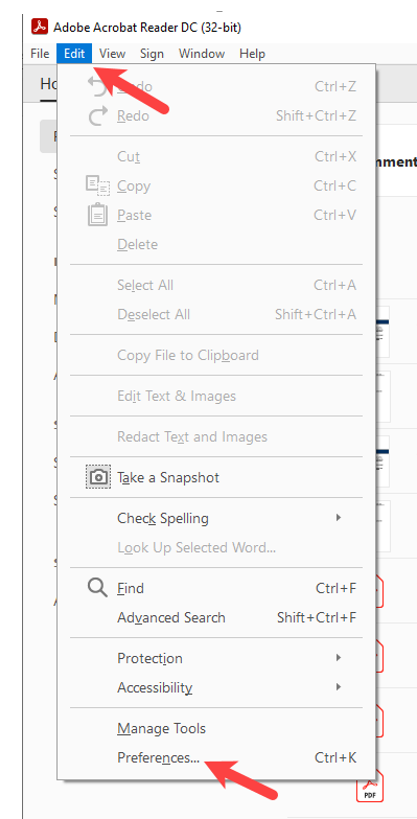
- Ir a Edición, luego Preferencias
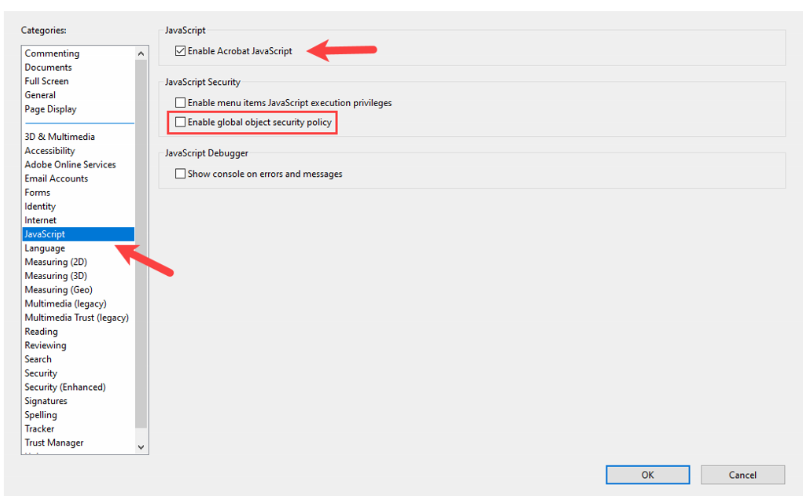
- Ir al JavaScript bajo la sección Categorías Desmarca el
- campo “Habilitar política global de seguridad de objetos” (debes deshabilitar esta política para desbloquear el PDF protegido ) Haz clic en Aceptar una vez que quite la casilla
Para usuarios de Mac
- Desde la barra de menú superior, haga clic en Adobe Acrobat Reader DC o Adobe Acrobat Pro, luego Preferencias
- Bajo Categorías, haga clic en JavaScript
- Desmarcar el campo “Habilitar política global de seguridad de objetos” (debe deshabilitar esta política para desbloquear el PDF protegido) y asegúrese de que el campo “Habilitar Acrobat JavaScript” esté marcado
- Haga clic en Aceptar Abra el PDF protegido y haga clic
- en Permitir en todos los
Para usuarios de PDF-Xchange Editor (PC)
- Desde la barra de menú superior, haga clic en Archivo, luego en Preferencias
- bajo Categorías, haga clic en JavaScript
- Desmarcar el campo “Habilitar política global de seguridad de objetos” (debe deshabilitar esta política para desbloquear el PDF protegido) Haga clic en Aceptar Abra el PDF protegido
- y haga clic
- en Permitir en todos los
Términos de Licencia Para PDF Protegido
Está prohibido:
- Imprimir, guardar o imprimir pantalla el Contenido PDF (nota: para acceder al contenido sin conexión, puede descargar el contenido a la caché de su navegador que estará disponible sin conexión durante 30 días a partir de la fecha de la última sincronización en línea);
- Reproducir, enviar por correo electrónico, compartir, distribuir, comunicar, u otorgar acceso al Contenido PDF a cualquier otra persona;
- Cargar, almacenar o usar el PDF en una Red.
Nota importante: El visor de PDF de Mac, el navegador Chrome u otro visor integrado de otro navegador NO FUNCIONARÁN. El PDF NO se abrirá en dispositivos móviles o tabletas (para acceder al contenido en otros dispositivos, acceda al contenido en formato Web Reader en su cuenta).
Otros consejos para la solución de problemas
Si el contenido no se carga y ve un mensaje sobre un servidor proxy, comuníquese con su equipo de servicio de TI para revisar las posibles soluciones que se indican a continuación.
El problema suele ser causado por un proxy/firewall que interrumpe la comunicación entre el contenido y el servidor de autenticación.
Por qué los servidores proxy afectan el proceso:
Los servidores proxy están diseñados para proteger a su organización de virus no deseados, malware y otros tipos de esquemas de phishing. Sin embargo, algunos tipos de comunicación están garantizados, como el contenido al que intenta acceder desde una fuente legítima y confiable
.Cambios de configuración requeridos del servidor proxy
El proxy debe permitir la comunicación directa con la dirección DNS: www.astm.org
Firewall cambios de configuración requeridos
Quitar cualquier bloque en Norton u otro software de firewall
para docs.astm.orgNavegadores compatibles Uso del Visor Web
Puede ver el contenido de su PDF protegido cuando está en línea usando Web Viewer. También puede descargar el contenido a la memoria caché de su navegador para volver rápidamente a acceder al contenido. El Visor Web es compatible con los siguientes navegadores:
- Edge
- Firefox
- Chrome
- Safari